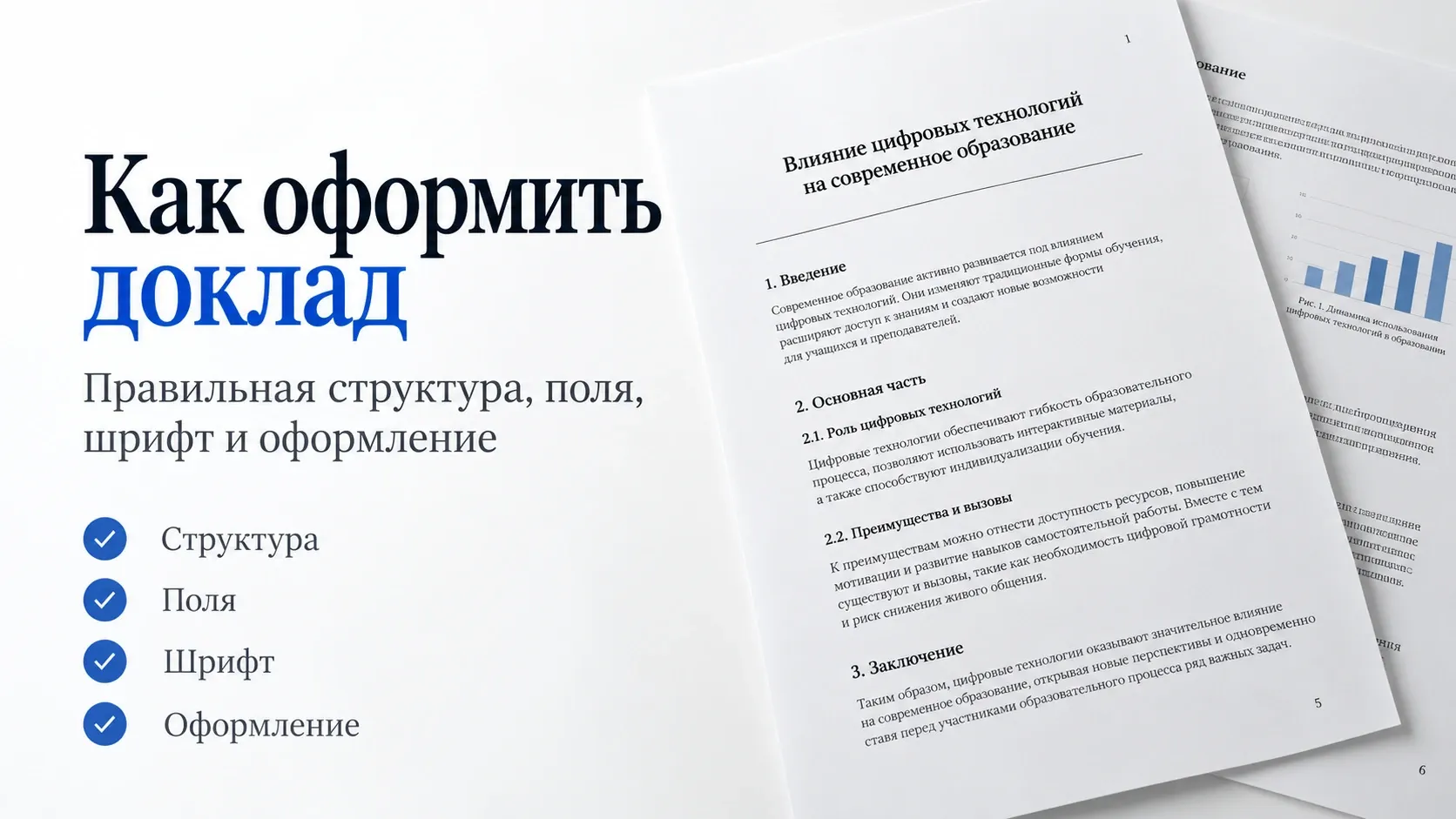
Разберём, как подготовить доклад для школы: составим план, напишем текст, оформим титульный лист, содержание, заголовки, рисунки, таблицы и список источников. Я покажу, как правильно офрмить доклад в Microsoft Word. В конце статьи собраны все готовые образцы.
Важно отменить размер шрифта, поля, объём и состав разделов в разных школах могут отличаться. Настройки ниже подходят как распространённый вариант оформления школьной работы.
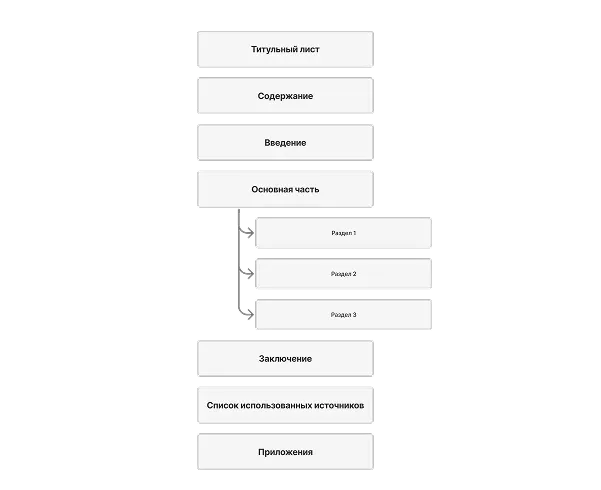
Структура доклада
Обычно школьный доклад включает следующие части:
- Титульный лист.
- Содержание.
- Введение.
- Основная часть.
- Заключение.
- Список использованных источников.
- Приложения.
Как составить план доклада
Начните с темы и запишите три-четыре вопроса, на которые хотите ответить. Каждый вопрос можно превратить в отдельный раздел основной части. Так легче искать материал и следить за логикой рассказа.
Например, для темы «История освоения космоса» план может выглядеть так:
- Введение.
- Первые искусственные спутники Земли.
- Первый полёт человека в космос.
- Исследование Луны и космические станции.
- Заключение.
- Список использованных источников.
Титульный лист и содержание добавляются перед введением. Для большой работы можно выделить подразделы, например «3.1 Подготовка к полёту» и «3.2 Полёт Юрия Гагарина». Но для небольшого школьного доклада обычно достаточно основных разделов.
Как написать хороший доклад
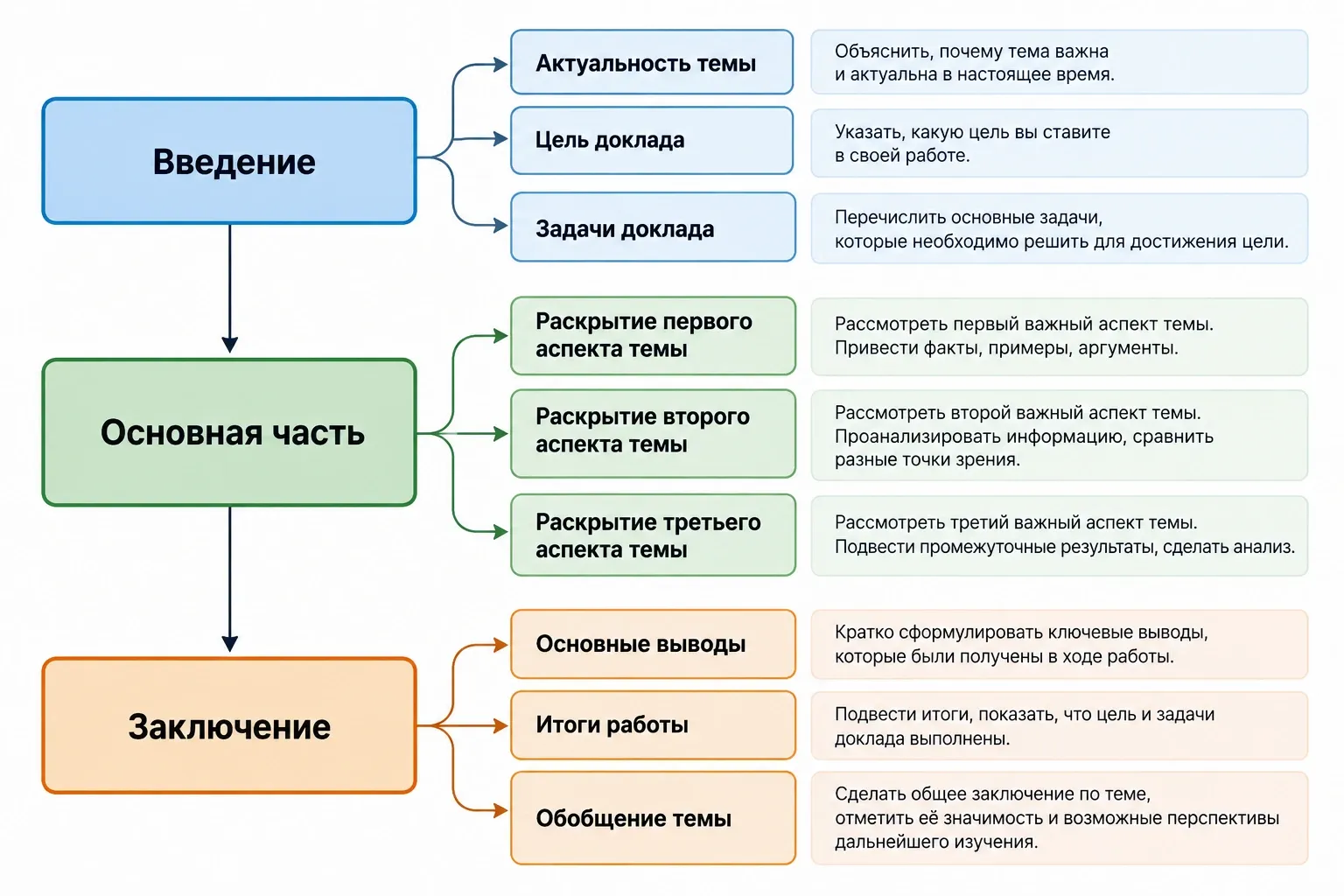
Почти любой школьный доклад можно разделить на три основные части: введение, основную часть и заключение. Такая структура помогает последовательно раскрыть тему и сделать текст понятным для читателя.
Введение
В начале доклада мы знакомим читателя с темой и объясняем, о чём пойдёт речь. Во введении обычно указывают:
- Актуальность темы: почему она интересна или важна.
- Цель доклада: что мы хотим рассказать, объяснить или выяснить.
- Задачи: какие вопросы необходимо рассмотреть для достижения цели.
Основная часть
Здесь мы подробно раскрываем тему доклада. Основную часть удобно разделить на несколько разделов, каждый из которых посвящён отдельному вопросу.
Например, в первом разделе можно рассказать об истории или основных понятиях, во втором рассмотреть особенности темы, а в третьем привести интересные факты и примеры.
Каждый раздел должен иметь свой заголовок и последовательно раскрывать один из вопросов, обозначенных в плане. При необходимости разделы можно дополнительно разбить на подразделы.
Заключение
В заключении мы подводим итоги всего доклада. Кратко перечисляем основные выводы, возвращаемся к поставленной цели и показываем, каких результатов удалось достичь.
Здесь достаточно нескольких содержательных абзацев, которые объединяют главные мысли доклада.
Как проверить текст
Прочитайте доклад вслух. Проверьте, понятна ли последовательность разделов и сможете ли вы объяснить незнакомые слова. Уберите повторяющиеся мысли, исправьте ошибки и сверьте имена, даты и цифры с источниками. Если планируете выступать, подготовьте короткие заметки к каждому разделу.
Общие требования к оформлению доклада
Ниже указаны распространённые параметры для школьного доклада в Word. Они часто встречаются в школьных методических рекомендациях, но сами по себе не являются универсальным обязательным ГОСТом для всех школ.
| Параметр | Рекомендуемая настройка |
|---|---|
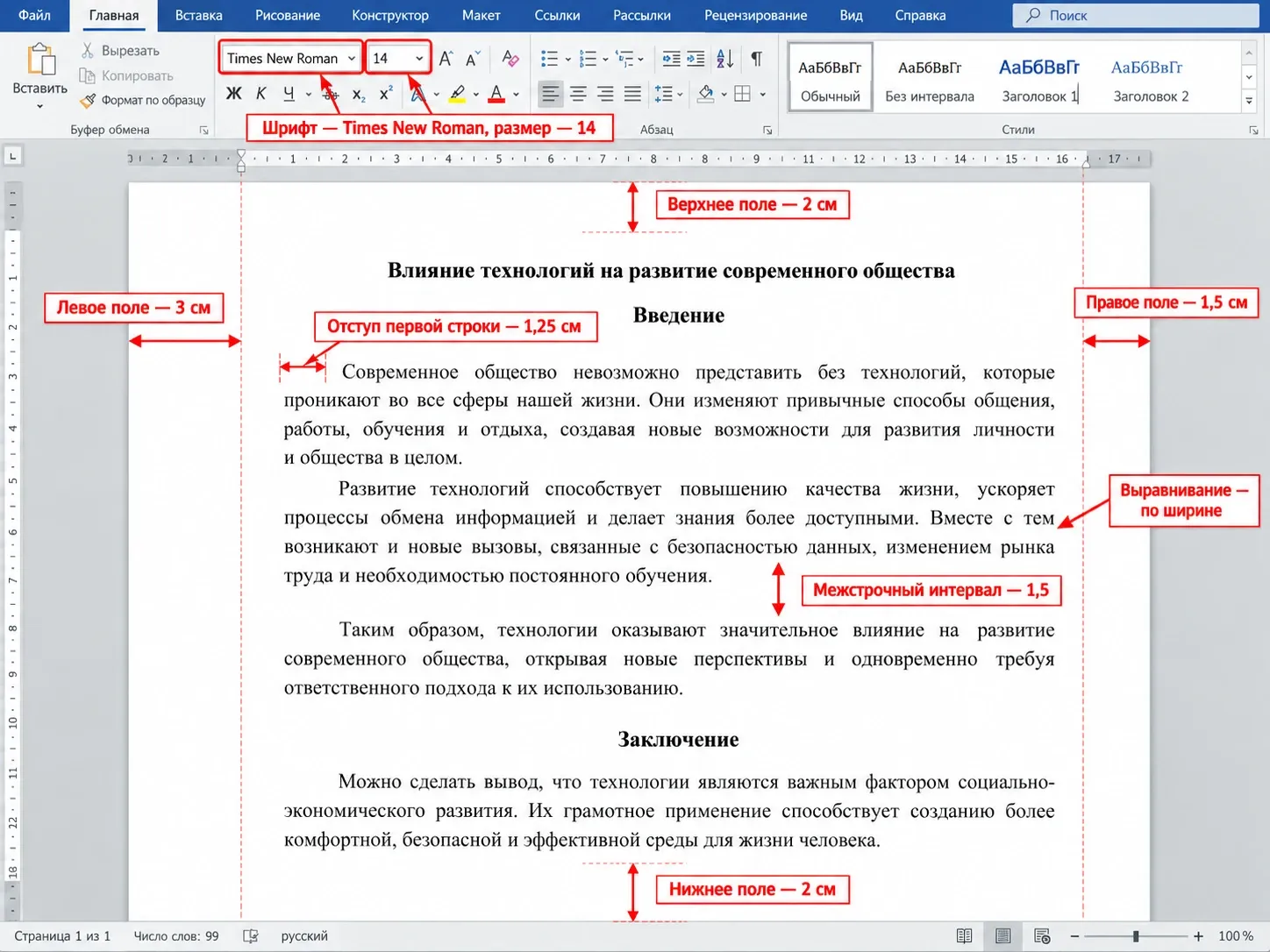
| Основной шрифт | Times New Roman |
| Размер основного текста | 14 пт |
| Межстрочный интервал | 1,5 |
| Выравнивание основного текста | По ширине |
| Отступ первой строки | 1,25 см |
| Левое поле | 3 см |
| Правое поле | 1,5 см |
| Верхнее и нижнее поля | По 2 см |
| Цвет текста | Чёрный |
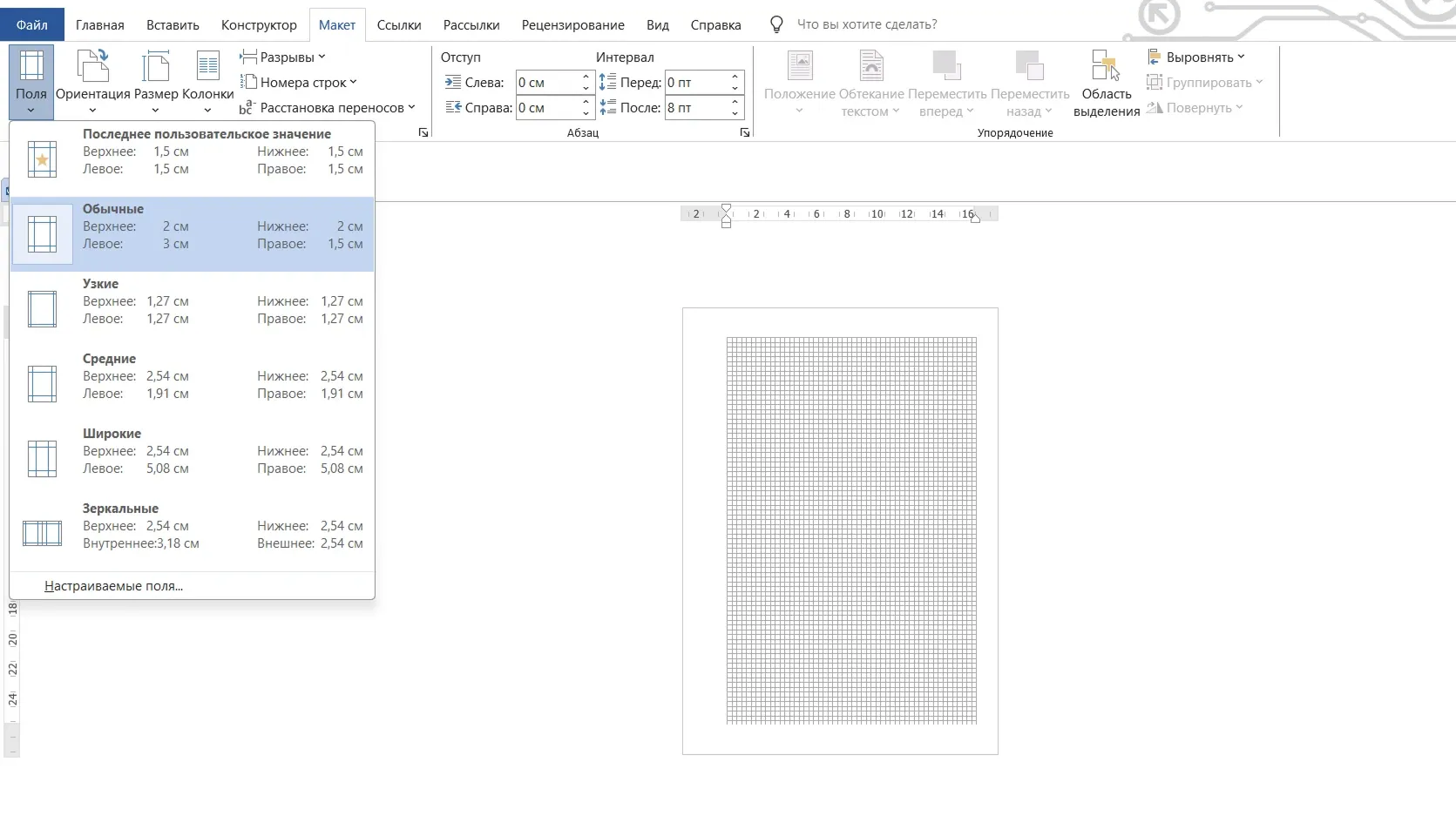
Настройка полей и формата страницы в Word
- Откройте вкладку Макет (в некоторых версиях Word она называется Разметка страницы).
- Нажмите Размер и установите А4.
- В пункте Ориентация выберите Книжная.
- Откройте Поля → Настраиваемые поля.
- Укажите: сверху и снизу 2 см, слева 3 см, справа 1,5 см. Подтвердите настройки.
Оформление шрифта, абзацев и интервалов
Сначала выделите основной текст сочетанием Ctrl + A. Если титульный лист уже оформлен отдельно, удобнее выделить только страницы с основным текстом, чтобы сохранить оформление титула.
- На вкладке Главная задайте шрифт Times New Roman и размер 14.
- В группе Абзац установите выравнивание по ширине или нажмите Ctrl + J.
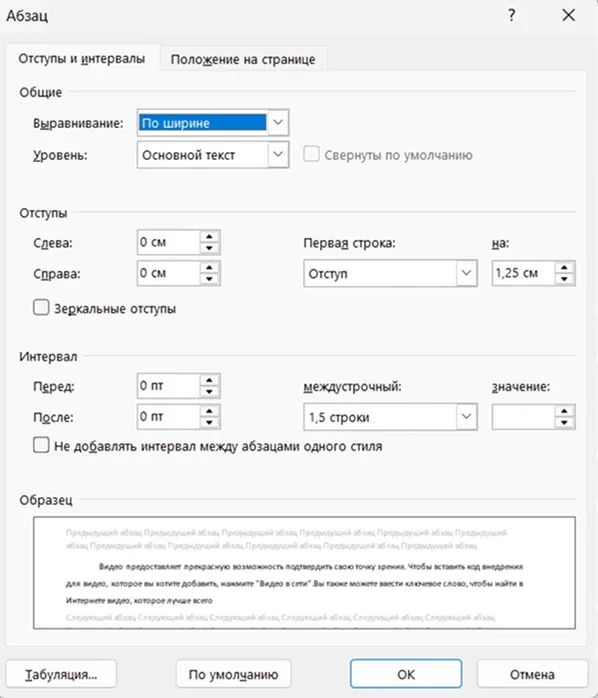
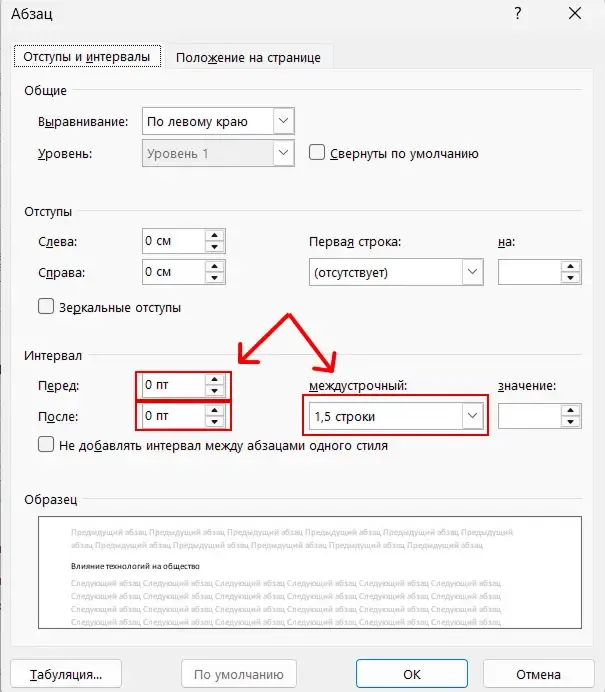
- Откройте параметры абзаца через маленькую стрелку в углу группы Абзац.
- Установите Первая строка → Отступ → 1,25 см.
- Выберите Междустрочный → 1,5 строки.
- Проверьте интервалы перед и после абзаца. Если учитель не указал иное, для единообразного основного текста можно поставить 0 пт.
Чтобы между абзацами сохранялось одинаковое расстояние, используйте настройки абзаца. Пустые строки после каждого абзаца мешают аккуратному оформлению.
Как оформить титульный лист доклада
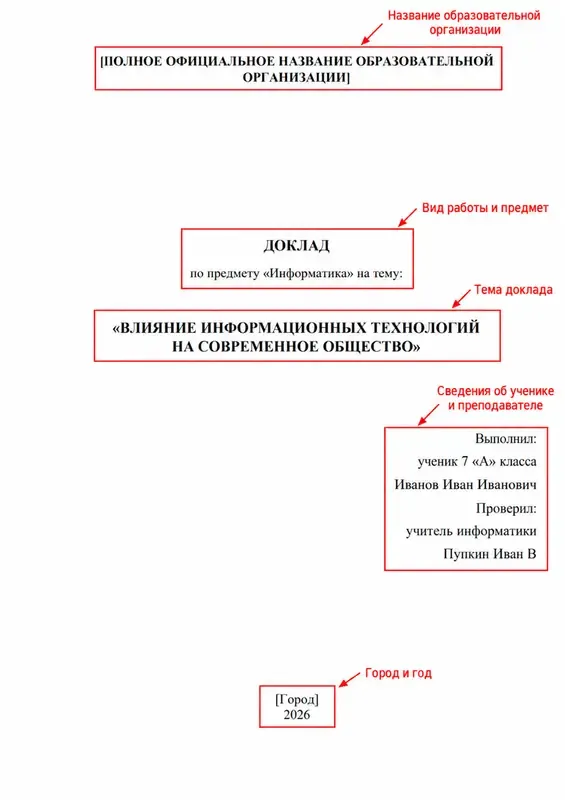
Титульный лист располагается первым. На нём обычно указывают:
- полное название школы;
- название работы «Доклад»;
- тему доклада;
- фамилию, имя и класс ученика;
- фамилию, имя и отчество учителя, если требуется;
- город и год.
Название школы обычно располагают вверху по центру, тему доклада ближе к середине страницы. Информацию об ученике и учителе размещают ниже, часто с выравниванием вправо. Город и год ставят в нижней части страницы.
Для переноса следующего раздела на новую страницу нажмите Ctrl + Enter. Так титульный лист сохранит свою структуру, даже если текст документа изменится. Точный вид титула выбирайте по образцу школы.
Оформление заголовков и разделов
Заголовки разделяют доклад на отдельные части и помогают читателю ориентироваться в тексте. Для их оформления в Word есть готовые стили - «Заголовок 1» и «Заголовок 2».
Мы будем использовать именно их, потому что позже с помощью этих стилей сможем автоматически создать содержание доклада. Word сам соберёт названия разделов и укажет страницы, на которых они находятся.
Однако стандартные стили Word нам не подходят: в них могут быть другие шрифты, цвета и размеры текста. Поэтому сначала настроим их под требования оформления доклада.
Как изменить стили заголовков в Word
- Перейдите на вкладку Главная и найдите группу Стили.
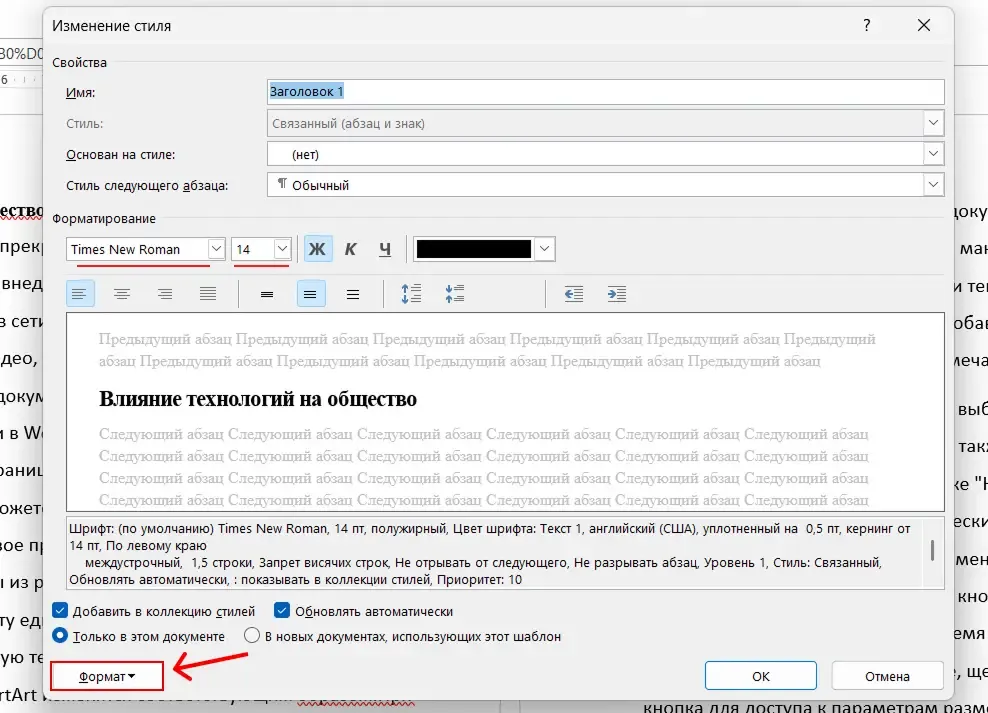
- Нажмите правой кнопкой мыши на стиль «Заголовок 1» и выберите Изменить.
- В открывшемся окне задайте параметры:
- Шрифт: Times New Roman.
- Размер: 14 пт.
- Начертание: полужирный.
- Цвет текста: чёрный.
- Нажмите Формат → Абзац. Здесь можно настроить выравнивание, отступы и расстояние между заголовком и текстом.
- Сохраните изменения кнопкой ОК. Таким же способом измените стиль «Заголовок 2» для подразделов.
Стили удобны тем, что их не нужно настраивать для каждого заголовка отдельно. Если изменить оформление стиля, Word обновит все заголовки, к которым он применён.
Как должны выглядеть заголовки
В докладе может быть несколько уровней заголовков. Основные разделы оформляют одинаково, а подразделы размещают внутри них с соответствующей нумерацией.
Например:
1 Влияние технологий на общество
1.1 Технологии в повседневной жизни
1.2 Технологии в образовании
2 Безопасность в интернете
2.1 Защита персональных данных
2.2 Правила безопасного поведения
В конце заголовка не ставят точку. Номера разделов записывают как
1,2,3, а подразделов -1.1,1.2,2.1. После последней цифры номера точка также не нужна.Заголовки «Введение», «Заключение» и «Список использованных источников» обычно не нумеруют.
Как сделать содержание в Word
Когда заголовки разделов оформлены с помощью стилей «Заголовок 1» и «Заголовок 2», можно приступать к созданию содержания. Word автоматически сгенерирует содержание.
Сначала создайте отдельную страницу после титульного листа. Для этого поставьте курсор в конец титульного листа и нажмите Ctrl + Enter. На новой странице будет располагаться содержание доклада.
Открываем настройки содержания
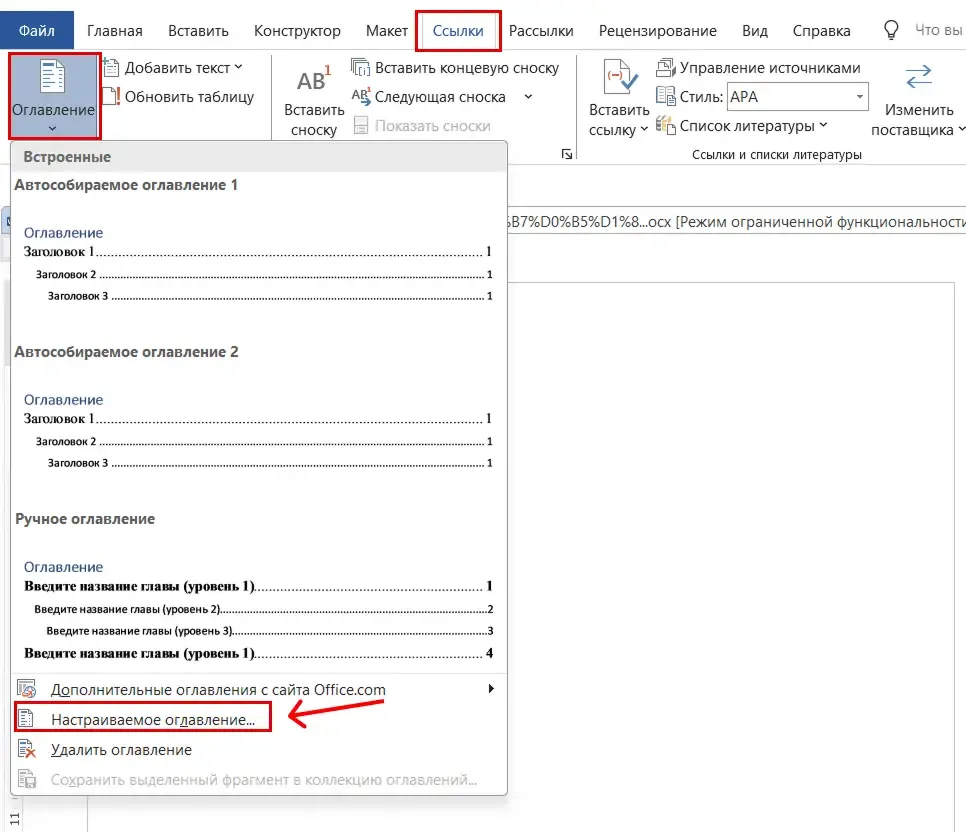
Перейдите на вкладку Ссылки и нажмите кнопку Оглавление в левой части панели инструментов.
В открывшемся меню Word предложит несколько готовых вариантов, включая автоматическое и ручное оглавление.
Но вместо выбора готового варианта нажмите Настраиваемое оглавление в нижней части меню. Так мы сможем сразу настроить его оформление.
Настраиваем внешний вид содержания
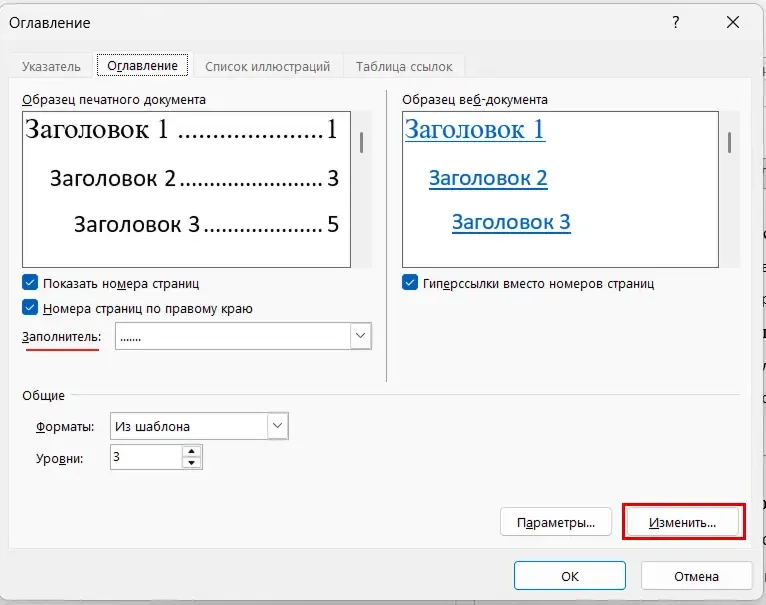
Откроется окно «Оглавление». Здесь находятся основные настройки, а сверху отображается предварительный просмотр. Слева показано, как содержание будет выглядеть в печатном документе, справа - в веб-документе.
Разберём параметры, которые понадобятся при оформлении доклада.
Номера страниц. Оставьте включённым пункт «Показать номера страниц». Рядом есть параметр «Номера страниц по правому краю» - он размещает все номера у правой границы содержания, независимо от длины заголовков.
Заполнитель. Это символы между названием раздела и номером страницы. Чаще всего используют точки:
Введение ........................................ 3
В раскрывающемся списке «Заполнитель» можно выбрать точки, пунктир, сплошную линию или убрать заполнитель совсем. Для обычного учебного доклада подойдёт вариант с точками.
Форматы. В этом списке Word предлагает несколько вариантов оформления содержания: «Из шаблона», «Классический», «Изысканный», «Современный», «Формальный», «Простой» и другие. При выборе формата меняется предварительный просмотр.
Для нашего доклада выберите «Из шаблона». Этот вариант позволяет самостоятельно настроить стили содержания, не привязываясь к готовому декоративному оформлению.
Уровни. Параметр определяет, сколько уровней заголовков попадёт в содержание:
- 1 уровень - только основные разделы («Заголовок 1»).
- 2 уровня - основные разделы и подразделы («Заголовок 1» и «Заголовок 2»).
- 3 уровня - дополнительно включаются заголовки третьего уровня.
Если в докладе есть только разделы и подразделы, установите 2 уровня. Так в содержании не появятся лишние вложенные заголовки.
Дополнительные настройки: «Параметры» и «Изменить»
В нижней части окна находятся две кнопки, с помощью которых можно более подробно настроить содержание.
Кнопка «Параметры». Она открывает окно, где указывается, какие стили Word должны включаться в содержание и на каком уровне.
Например, напротив «Заголовок 1» обычно стоит цифра 1, а напротив «Заголовок 2» - 2. Это означает, что первый стиль попадёт на первый уровень содержания, а второй - на следующий.
Здесь же можно назначить уровень другому стилю, если в документе используются собственные стили заголовков. Для обычного доклада менять эти значения не нужно: достаточно проверить, что заголовкам назначены правильные уровни.
Кнопка «Изменить». Она отвечает за оформление самого содержания: шрифт, размер текста, начертание, отступы и интервалы.
Нажмите Изменить. Откроется список стилей оглавления:
- Выберите Оглавление 1 и нажмите Изменить. Настройте оформление основных разделов: например, Times New Roman, 14 пт, чёрный цвет.
- Вернитесь к списку, выберите Оглавление 2 и настройте оформление подразделов. Для них можно использовать тот же шрифт и размер, но оставить обычное начертание и небольшой отступ слева.
- Сохраните изменения кнопкой ОК.
Если кнопка «Изменить» недоступна, проверьте поле «Форматы»: в нём должно быть выбрано «Из шаблона».
Вставляем содержание в документ
Когда все параметры настроены, нажмите ОК в окне «Оглавление».
Word создаст содержание в том месте, где находится курсор. В нём появятся названия разделов, подразделов и соответствующие номера страниц.
Проверьте результат. Основные разделы должны находиться на одном уровне, а подразделы - располагаться с отступом. Если какой-то заголовок не появился, вернитесь к нему в тексте и проверьте, назначен ли ему стиль «Заголовок 1» или «Заголовок 2».
Как обновить содержание после изменений
Во время работы над докладом могут измениться номера страниц, появиться новые разделы или поменяться их названия. Word не всегда обновляет содержание сразу, поэтому после редактирования его нужно обновить самостоятельно.
Щёлкните по созданному содержанию и нажмите Обновить таблицу (или Обновить поле в контекстном меню).
Word предложит два варианта:
- Обновить только номера страниц - если названия и состав разделов остались прежними, но текст переместился на другие страницы.
- Обновить целиком - если вы добавили или удалили раздел, изменили его название либо уровень заголовка.
Второй вариант удобнее использовать после завершения работы над докладом: он заново собирает содержание и проверяет номера страниц.
Не исправляйте названия разделов и номера страниц непосредственно внутри автоматически созданного содержания. При следующем обновлении Word может заменить эти изменения. Исправляйте заголовки в самом документе, а затем обновляйте содержание.
Перед сохранением готового доклада ещё раз выберите «Обновить целиком». Это особенно важно, если после создания содержания вы добавляли изображения, таблицы или новые страницы.
Как пронумеровать страницы в Word
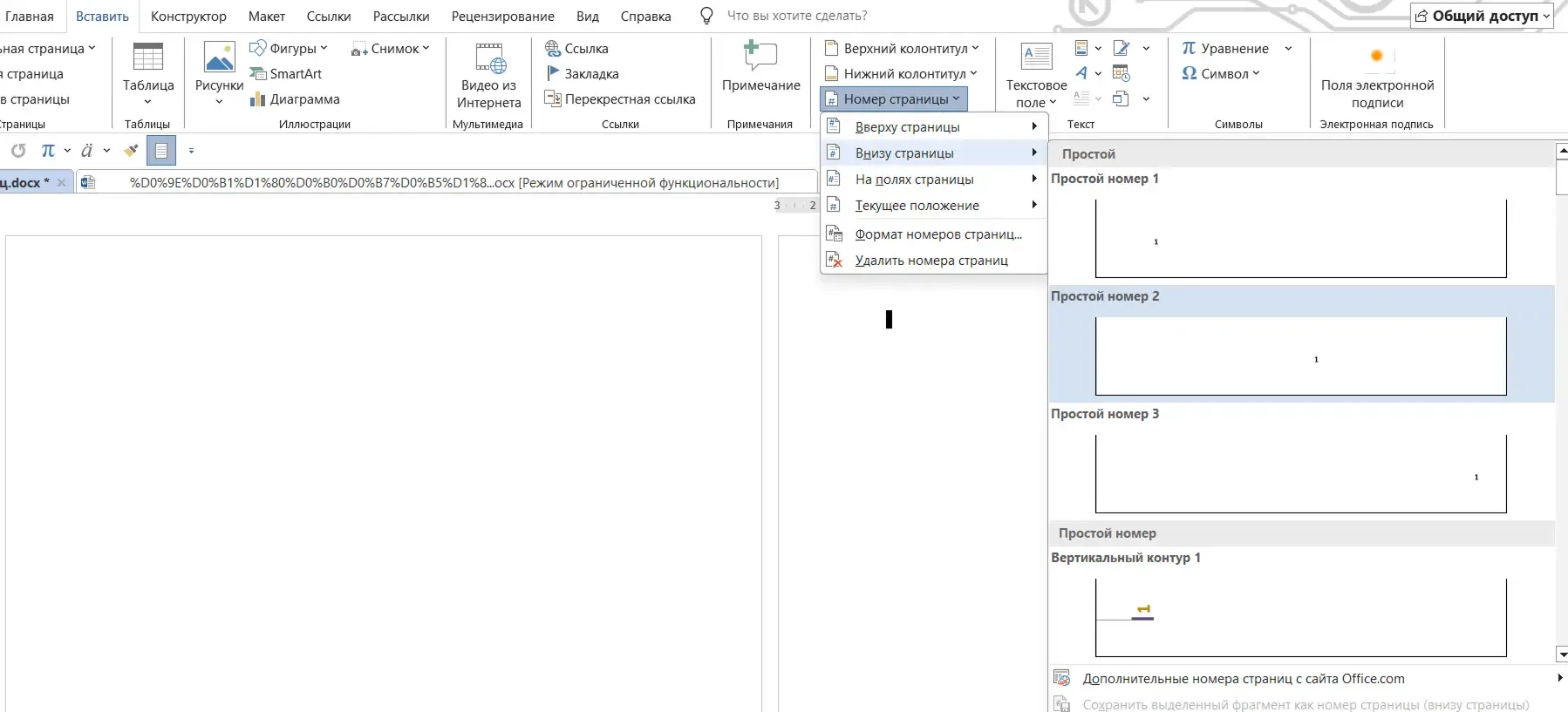
- Откройте Вставка → Номер страницы.
- Выберите положение номера, например Внизу страницы → По центру.
- Дважды щёлкните по области нижнего колонтитула.
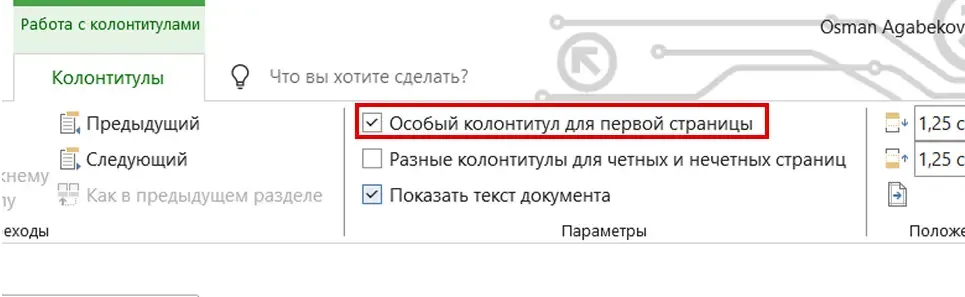
- В появившейся вкладке включите Особый колонтитул для первой страницы. Номер на титульном листе исчезнет.
- Закройте режим колонтитулов.
Обычно титульный лист учитывается в общем количестве страниц, но цифра на нём не показывается. Поэтому на второй физической странице может стоять номер 2. Если учитель требует, чтобы она начиналась с 1, понадобится отдельный раздел документа и настройка формата номеров страниц.
Как вставить и оформить рисунок в докладе
В докладе можно использовать фотографии, схемы, графики и другие изображения, которые помогают раскрыть тему.
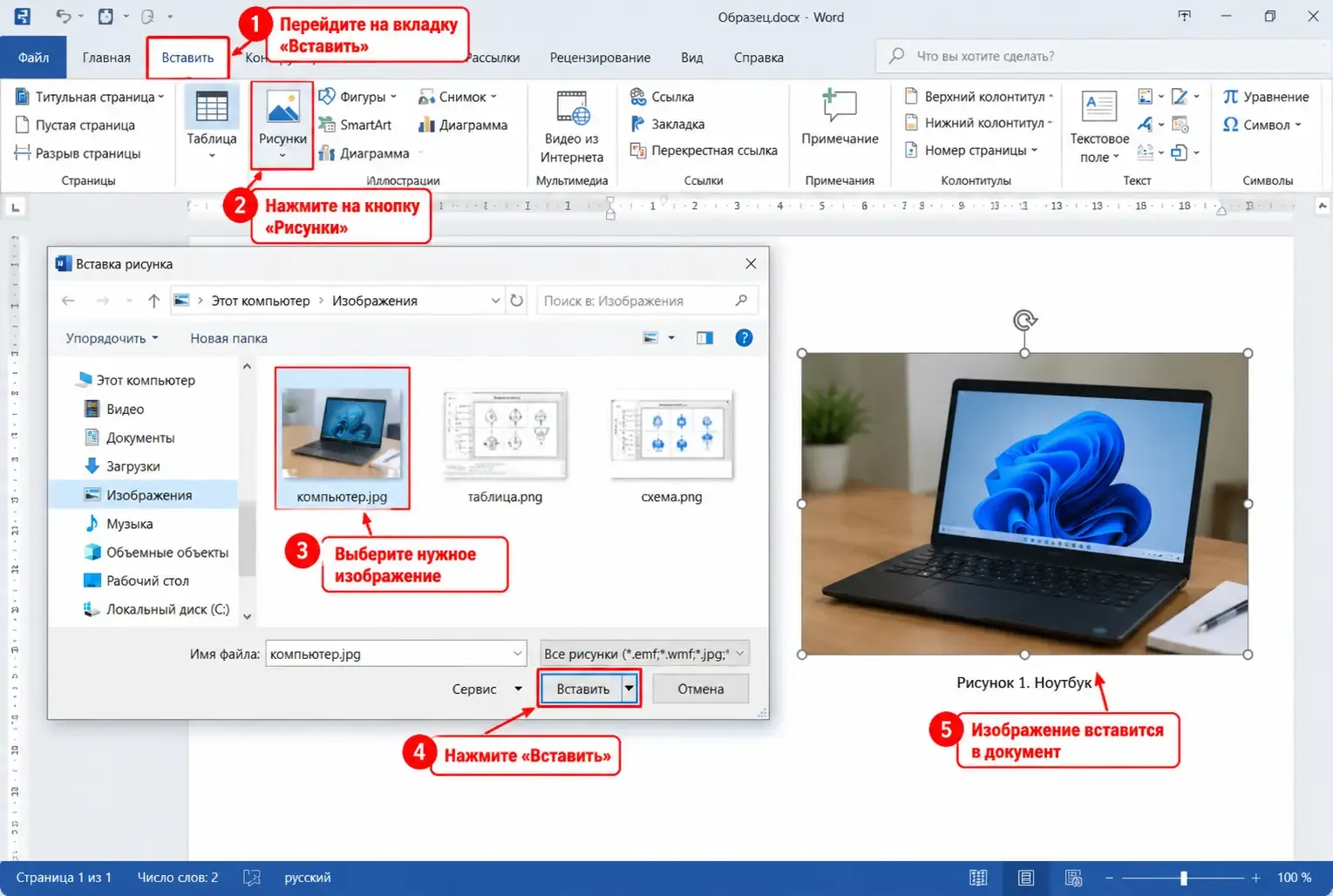
Поставьте курсор после нужного абзаца и перейдите на вкладку Вставка → Рисунки → Это устройство. Найдите изображение на компьютере, выделите его и нажмите Вставить.
Есть и другие способы добавить картинку:
- Ctrl + C → Ctrl + V — скопируйте изображение и вставьте его в документ.
- Перетаскивание — откройте папку с изображением и перетащите файл мышкой прямо на страницу Word.
Как правильно расположить рисунок
После вставки выделите изображение и настройте его расположение:
- Откройте Параметры разметки рядом с изображением.
- Выберите обтекание В тексте или Сверху и снизу, чтобы основной текст не располагался по бокам рисунка.
- Разместите изображение по центру страницы. Для варианта «В тексте» выделите абзац с рисунком и нажмите Ctrl + E.
- При необходимости измените размер изображения, потянув за угловой маркер. Так можно сохранить правильные пропорции.
Как добавить подпись к рисунку
Каждый рисунок в докладе рекомендуется пронумеровать и подписать.
Например:
Рисунок 1 — Устройство персонального компьютера
Подпись должна располагаться по центру под изображением, без точки в конце. Если название занимает несколько строк, используйте одинарный межстрочный интервал.
Как ссылаться на рисунок в тексте
Желательно упомянуть рисунок в основном тексте доклада.
Например:
«Основные компоненты персонального компьютера представлены на рисунке 1».
Как оформить таблицу в докладе
Таблицы подходят для сравнений, дат, характеристик и числовых данных. У каждой колонки должно быть понятное название.
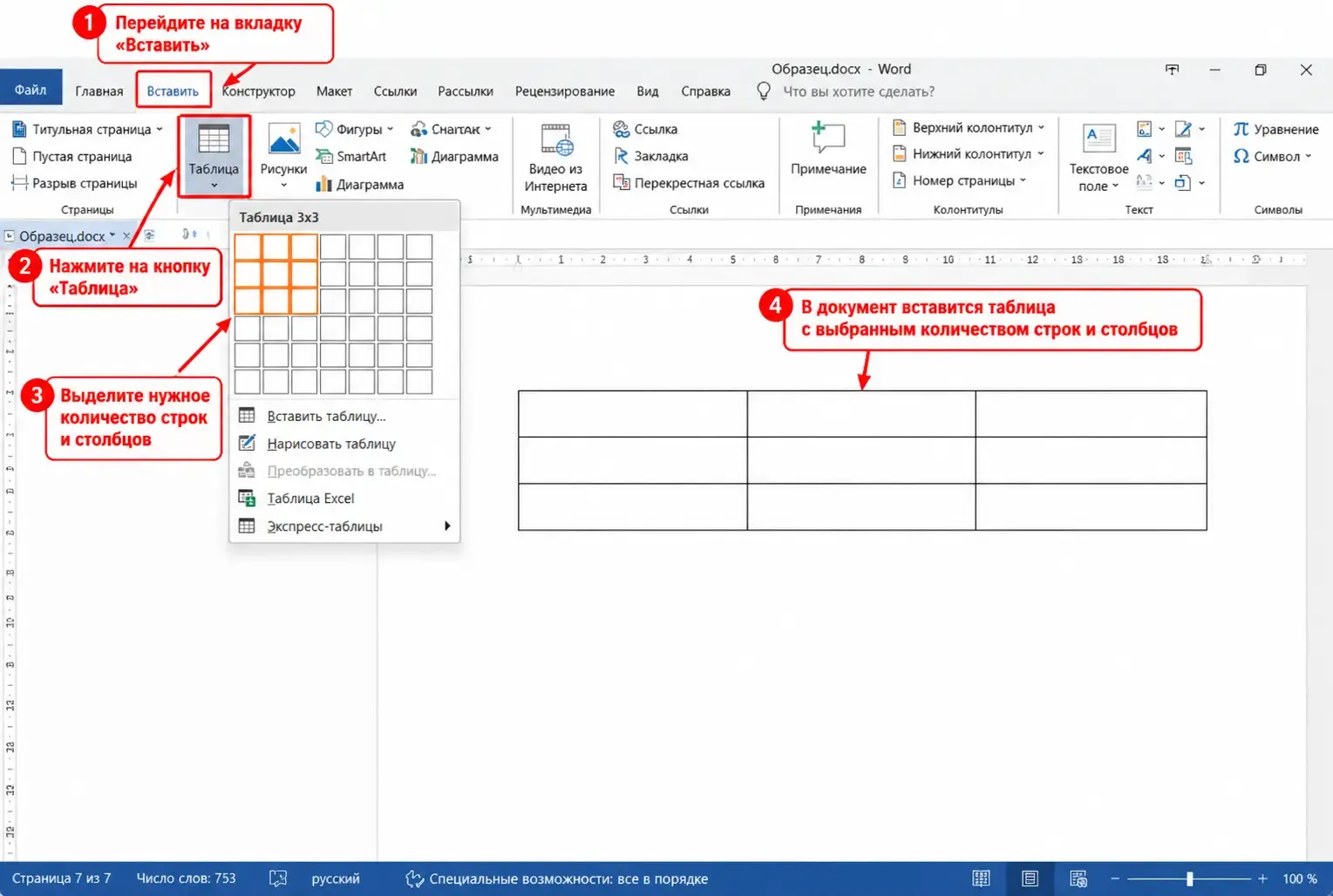
- Поставьте курсор в нужное место.
- Откройте Вставка → Таблица и выберите количество столбцов и строк.
- Заполните заголовки столбцов и данные.
- Настройте ширину столбцов через вкладку Макет таблицы, чтобы текст помещался без тесных переносов.
- Добавьте название над таблицей, например Таблица 1. Сравнение показателей.
В основном тексте сделайте отсылку: «Результаты представлены в таблице 1». Если таблица переходит на следующую страницу, настройте повторение строки заголовков в свойствах таблицы. Для длинных таблиц можно использовать альбомную ориентацию отдельного раздела, если учитель допускает такой формат.
Как оформить ссылки на источники и список литературы
По ходу работы записывайте автора, название книги или статьи, год издания и адрес сайта. Так проще проверить факты и составить список источников в конце.
Для школьного доклада используйте тот способ оформления ссылок, который указан учителем. Часто применяют номера источников в квадратных скобках: [1], [2]. Если вы ссылаетесь на конкретную страницу книги, можно указать её: [1, с. 25].
В конце создайте раздел Список использованных источников. Принцип оформления покажу на условных примерах:
- Иванов И. И. Название книги. Москва: Издательство, 2023.
- Название статьи // Название сайта. URL: https://ychitel-koda.ru/ (дата обращения: 27.10.2026).
Это только образцы записи, а не реальные использованные источники. В собственном докладе замените их настоящими книгами и страницами, которые читали. Если школа требует оформление по определённому стандарту, сверьте порядок элементов с выданной памяткой.
Как оформить приложения к докладу
Приложения нужны, когда дополнительные материалы занимают много места: большие таблицы, анкеты, длинные схемы, фотографии или документы. Каждое приложение разместите после списка источников на новой странице.
Обычно используют обозначения Приложение А, Приложение Б или другой формат, который установил учитель. Дайте каждому приложению название. Если в тексте вы обращаетесь к приложению, укажите его обозначение: «Дополнительная схема приведена в приложении А».
Проверка оформления доклада перед сдачей
После завершения текста выполните короткую проверку:
- Все обязательные части доклада присутствуют и стоят в правильном порядке.
- Поля, шрифт, интервалы и отступы одинаковы в основном тексте.
- Заголовки оформлены единообразно и отражаются в содержании.
- Содержание обновлено, номера страниц совпадают с фактическими.
- На титульном листе заполнены тема, имя ученика, школа и год.
- Таблицы и рисунки подписаны, в тексте есть отсылки к ним.
- Список источников содержит реальные использованные материалы.
- Ошибки исправлены, страницы не содержат случайных пустых строк и разрывов.
В конце сохраните рабочий файл в формате DOCX. Если учителю нужен документ для просмотра или печати, можно дополнительно сохранить PDF через Файл → Сохранить как или Экспорт. Перед отправкой пролистайте PDF: иногда переносы страниц выглядят иначе.
Образцы оформления доклада для школы
В таблице ниже будут собраны файлы, которые можно открыть в Word и использовать при подготовке своей работы. Ссылки пока оставлены заглушками до подготовки и публикации окончательных образцов.
| Образец | Для чего нужен | Скачать |
|---|---|---|
| Готовый доклад для школы | Документ с титульным листом, содержанием, разделами и источниками | Скачать DOCX |
| Титульный лист доклада | Пример оформления титульного листа | Скачать DOCX |
Если вы только начинаете работать с Word, попробуйте пройти инструкцию по порядку один раз. После этого оформление следующего доклада займёт заметно меньше действий: можно сохранить собственный шаблон и использовать его для новых школьных заданий.