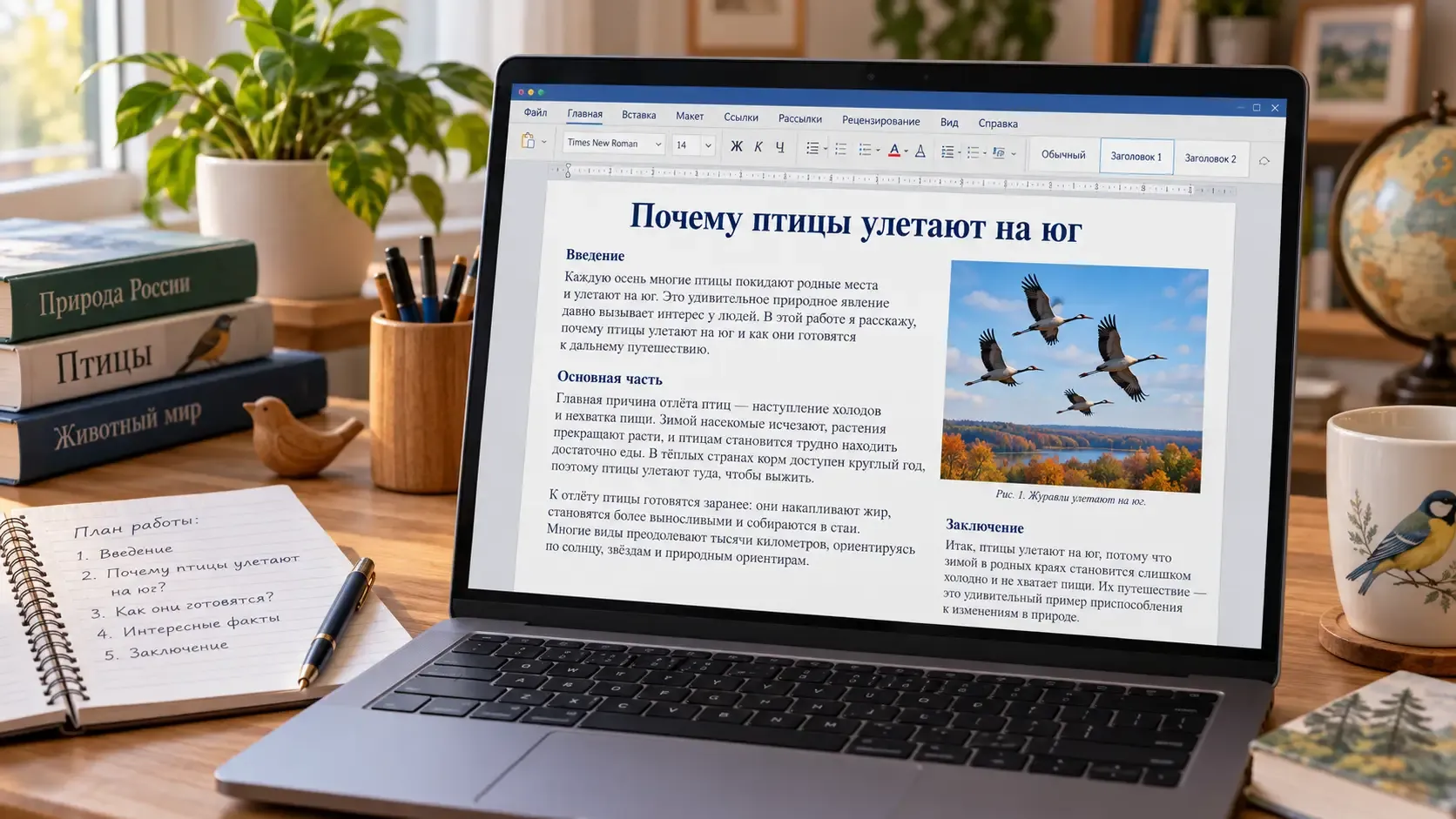
Оформление доклада в Word часто становится для школьника отдельным заданием. Сам материал уже собран, но теперь нужно расположить текст на странице, придумать заголовки, вставить картинку и отправить учителю готовый файл.
Я преподаю детям компьютерную грамотность, поэтому предлагаю использовать школьные доклады как возможность освоить текстовый редактор. Разберём конкретный пример: короткий доклад «Почему птицы улетают на юг». Все действия можно повторить со своей темой.
Что проверить в задании учителя
Начните с требований к работе. В разных школах они отличаются: где-то нужен титульный лист, где-то достаточно одной страницы с заголовком и основным текстом. Учитель может отдельно указать шрифт, размер, межстрочный интервал и количество страниц.
Если требований к оформлению нет, я советую выбрать простой читаемый вариант. Для первой работы достаточно заголовка, нескольких абзацев и списка источников. Конкретный шрифт и интервалы можно согласовать позже.
Слово «доклад» тоже используют по-разному. Иногда ребёнку предстоит выступать с подготовленным текстом, иногда сдавать письменную работу. Лучше уточнить, что именно учитель собирается проверять.
Создаём документ и сохраняем его сразу
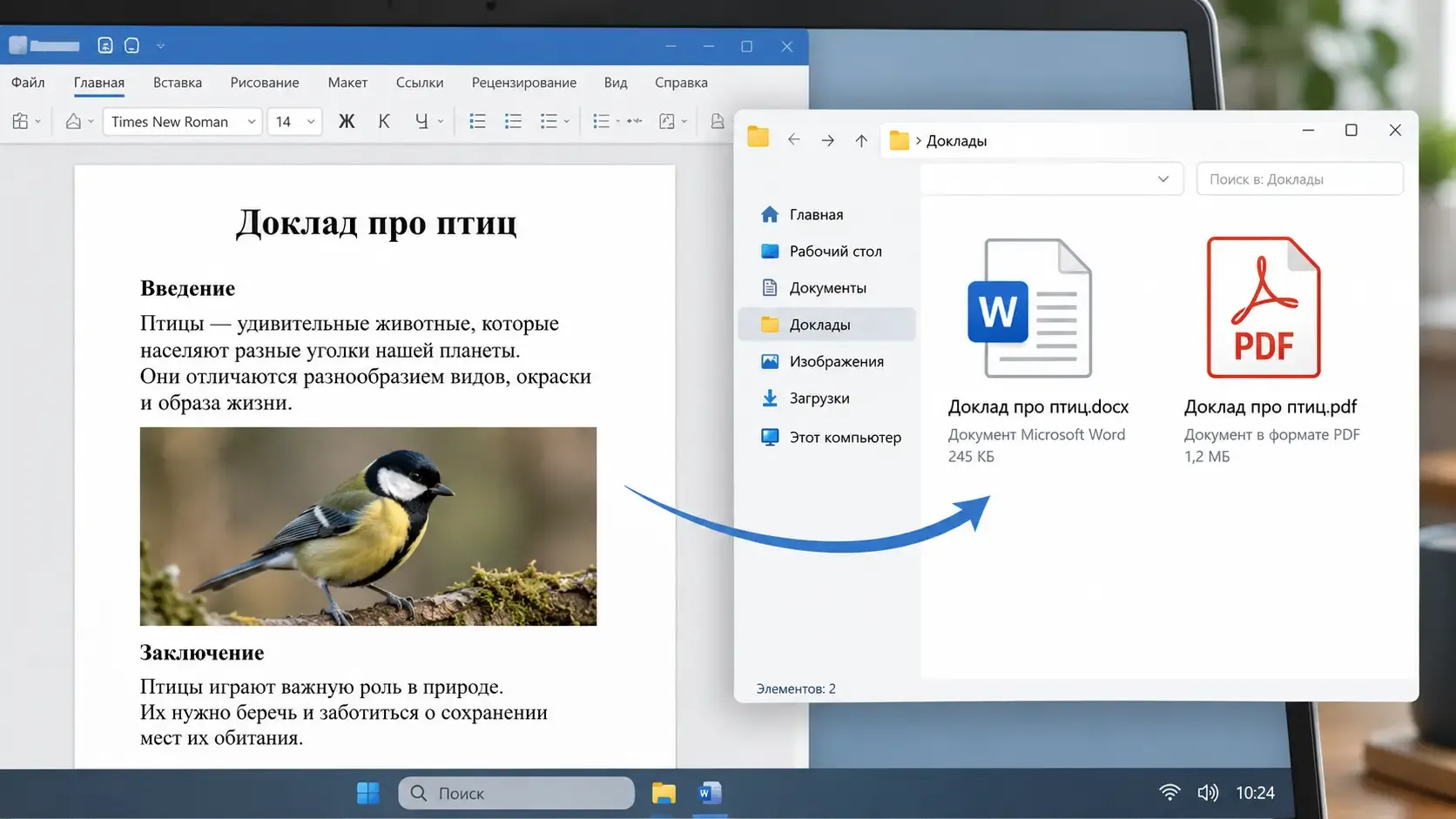
Откройте Word и выберите пустой документ. Пока страница ещё чистая, сохраните файл в отдельную папку. Например, создайте в «Документах» папку Школа, внутри неё Окружающий мир, а файл назовите Доклад про птиц.docx.
Зачем сохранять документ в начале? В дальнейшем ребёнку будет проще регулярно нажимать Ctrl + S и возвращаться к своей работе. Заодно он увидит, что у файла есть название и определённое место на компьютере.
Если папки ещё нет, её можно создать прямо в Проводнике. Поиск, создание и организация файлов входят в базовые возможности Windows. Про это подробно рассказывает справка Microsoft.
Пишем текст и оформляем заголовки
Я предложил бы сначала набрать несколько коротких абзацев. Например, один рассказывает, почему некоторым птицам становится трудно добывать корм зимой, второй приводит примеры перелётных птиц, третий объясняет, как они ориентируются в пути.
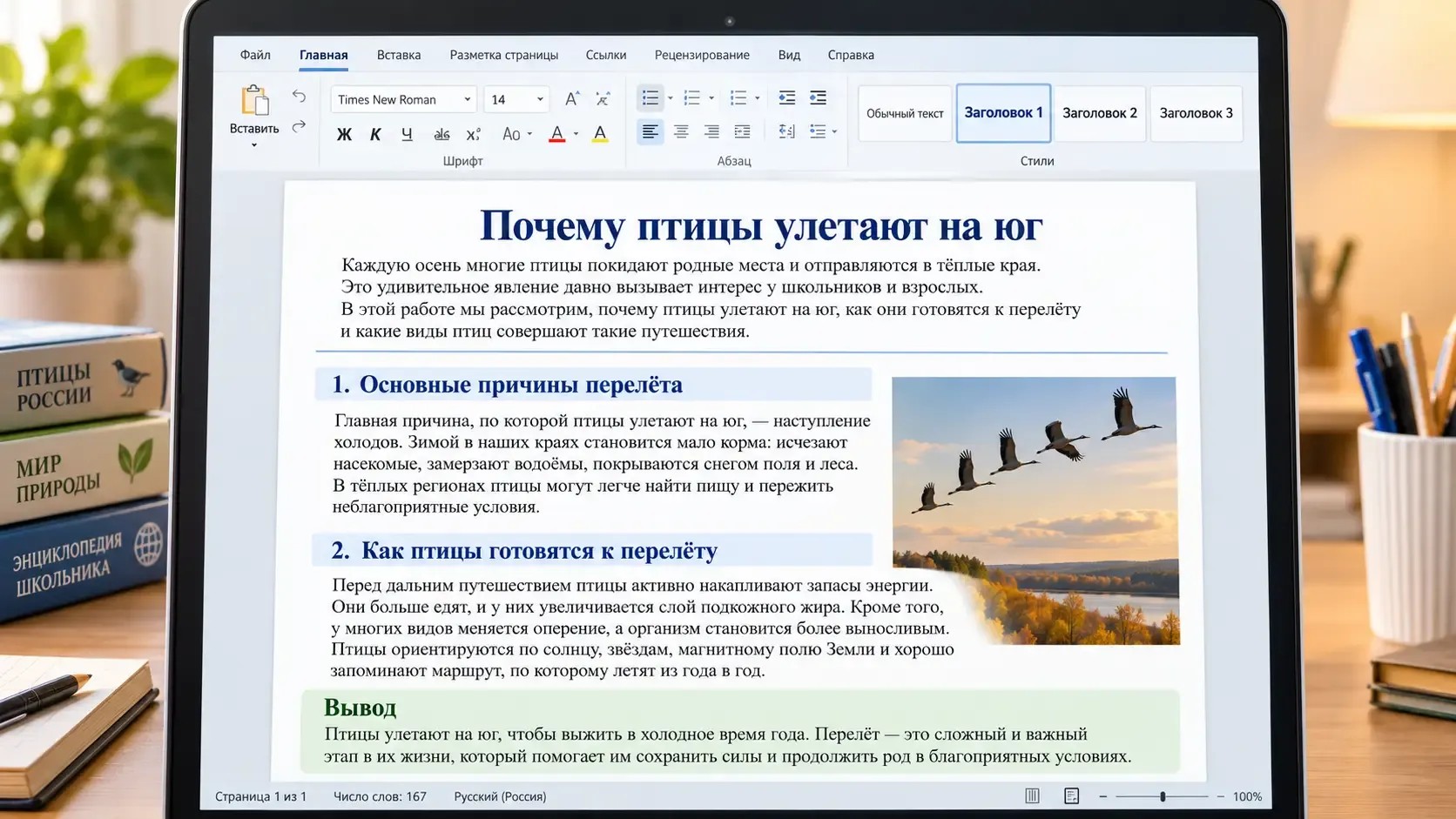
Готовый текст разделите на смысловые части. Основной заголовок можно выделить крупнее, а названия разделов оформить через стили Word. Для этого выделите текст и откройте раздел «Главная» → «Стили». Выберите подходящий стиль заголовка. При изменении оформления всей работы это удобнее, чем вручную менять каждую строку.
Абзацы лучше отделять настройками интервалов. Дополнительные пустые строки и большие цепочки пробелов часто портят расположение текста при последующем редактировании.
Как сделать титульный лист
Если учитель просит титульный лист, выясните, какой образец используется в школе. Обычно на нём располагают название работы, тему, данные ученика, класс и год. Порой добавляют название школы и имя преподавателя.
Отдельных универсальных настроек для каждого школьного доклада нет. Лучше ориентироваться на школьное задание, чем копировать оформление студенческой курсовой работы из первого попавшегося шаблона.
Для небольшого доклада, который нужно только зачитать перед классом, титульный лист может вообще не понадобиться.
Добавляем изображение
Картинка в докладе должна помогать понять материал. Например, рядом с рассказом о перелётных птицах можно разместить фотографию журавлей или небольшую карту миграции из надёжного источника.
В Word откройте «Вставка» → «Рисунки» и выберите изображение. После вставки проверьте его размер и расположение. На первом знакомстве достаточно разместить картинку между абзацами так, чтобы она оставалась в пределах страницы.
Покажите ребёнку, как подписать изображение и записать источник. Если картинка взята из интернета, важно понимать условия её использования. Для школьного задания могут действовать свои требования к списку источников.
Проверяем готовый документ
Перед отправкой я предлагаю вместе посмотреть на работу целиком. Откройте документ в режиме просмотра страниц и последовательно проверьте:
- Заголовок полностью помещается на странице.
- Абзацы идут в понятном порядке.
- Нет случайных пустых страниц.
- Изображение не перекрывает текст.
- Источники, если они требуются, указаны.
- Файл сохранён в правильной папке.
После этого дайте ребёнку самостоятельно открыть документ через Проводник. Можно попросить его исправить одно предложение и снова сохранить файл. Такие небольшие действия хорошо закрепляют саму работу с компьютером.
Как сохранить доклад в PDF
Учитель может попросить Word-файл (.docx) или PDF. В Word можно создать PDF через «Файл» → «Экспорт» → «Создать PDF/XPS». Название команд зависит от версии редактора. При сохранении PDF удобно проверить, что страницы и изображения выглядят так, как задумано.
Если нужна возможность продолжать редактирование, сохраните и исходный .docx. PDF пригодится для просмотра и печати, а Word-файл останется для изменений. Подробнее об экспорте написано в справке Microsoft.
Что ребёнок освоит во время одного доклада
Даже короткая письменная работа объединяет несколько навыков. Ребёнок учится печатать, исправлять текст, пользоваться заголовками, добавлять изображения и сохранять готовый документ. В следующий раз ему будет проще справиться с презентацией или другой школьной задачей.
Я советую постепенно отдавать ребёнку больше самостоятельных действий. Можно вместе обсудить структуру доклада, а набор текста и сохранение оставить за ним. Когда он сумеет найти и открыть готовый файл на следующий день, это уже хороший практический результат.