Школьнику задали презентацию по окружающему миру. Тему он знает, материал в учебнике нашёл. Дальше начинается работа за компьютером: нужно открыть программу, создать слайды, вставить изображения и сохранить файл. На этом этапе родители нередко подключаются к заданию, потому что ребёнок ещё не знаком с редактором презентаций.
Я преподаю детям компьютерную грамотность и предлагаю начинать с самого содержания. Когда ребёнок понимает, о чём он собирается рассказать, осваивать PowerPoint гораздо легче. Разберём весь процесс на примере небольшой презентации про времена года.
Что уточнить перед началом
Посмотрите задание учителя. Иногда школа просит определённое количество слайдов, список источников, титульный лист или конкретный формат файла. Эти требования важнее любых универсальных советов из интернета.
Если специальных правил нет, можно сделать короткую работу на пять или шесть слайдов. Такой объём удобен для первого знакомства с редактором. Для выступления на несколько минут длинная презентация обычно и не нужна.
Тему тоже лучше сузить. «Времена года» подойдёт для небольшого рассказа, а «Вся природа Земли» потребует слишком много материалов.
Сначала составляем план слайдов
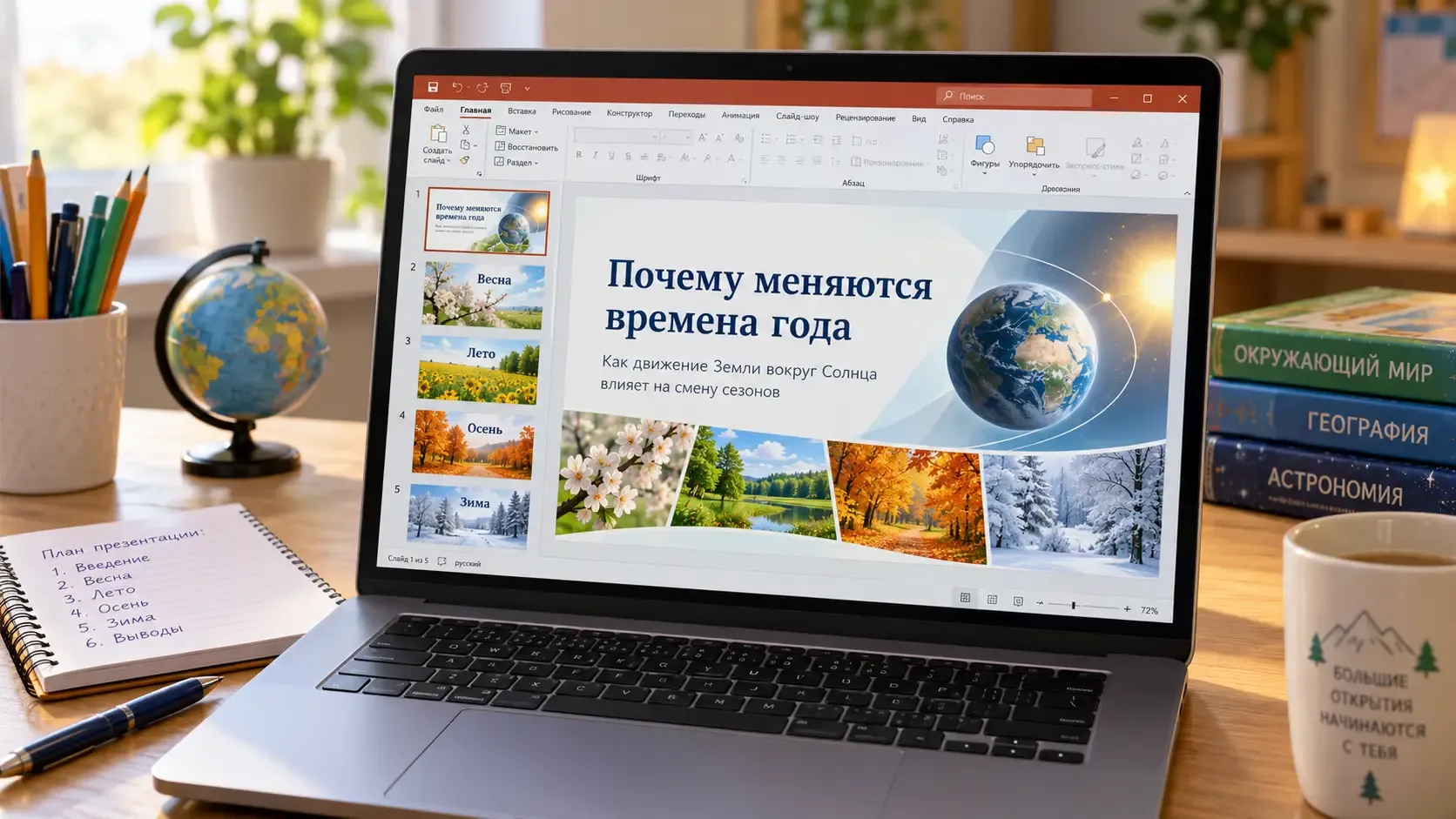
Я предложил бы ребёнку набросать названия слайдов в тетради. Для нашей темы получится примерно так:
- Титульный слайд: «Почему меняются времена года» и имя автора.
- Что влияет на смену сезонов.
- Весна и лето: основные изменения в природе.
- Осень и зима: что меняется.
- Интересный факт или пример из жизни.
- Короткий вывод и источники информации.
Здесь уже есть структура будущего выступления. У каждого слайда своя задача. По такому плану ребёнку проще подобрать изображения и решить, что оставить в тексте.
Собираем презентацию в PowerPoint
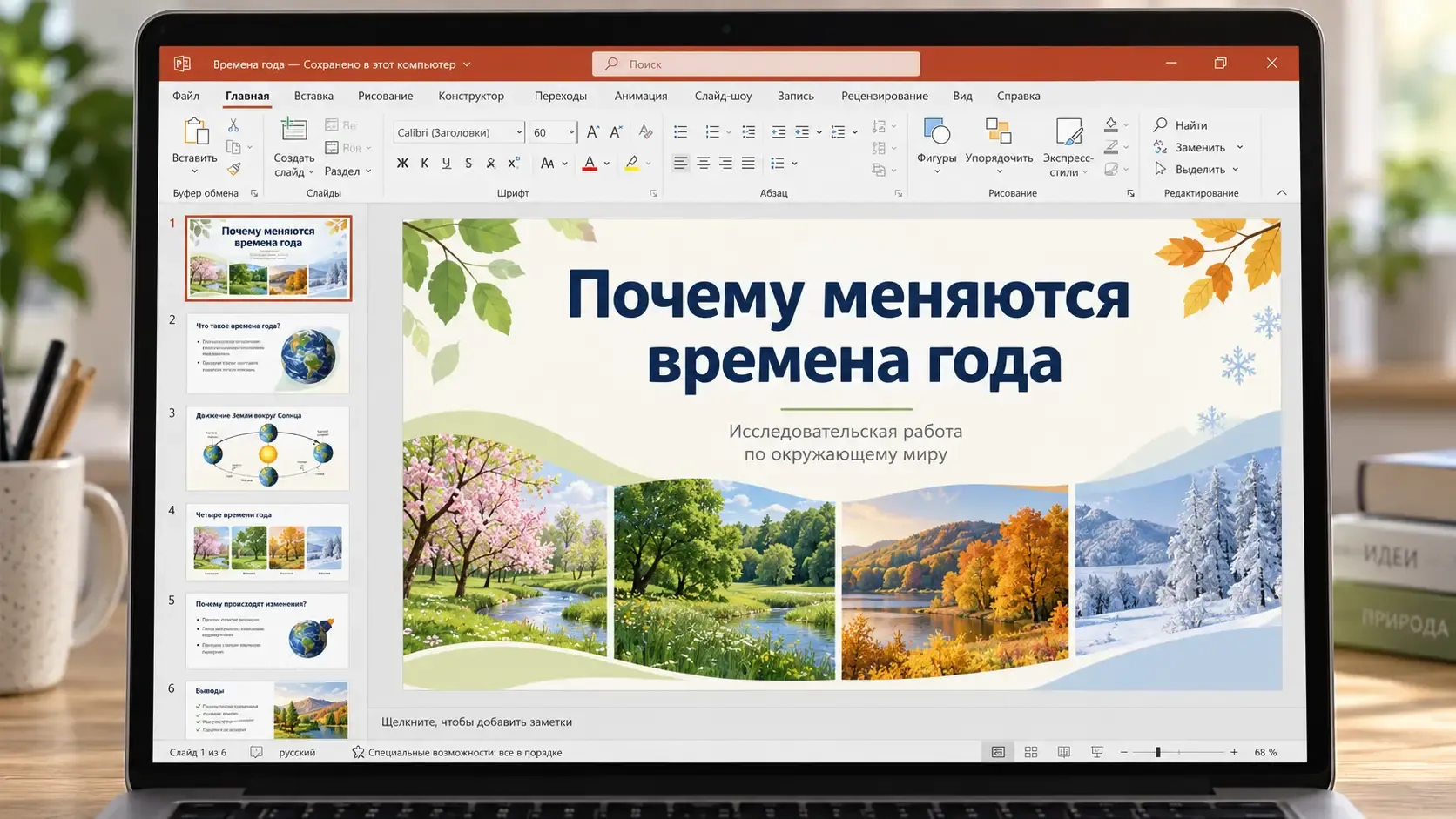
Откройте PowerPoint и создайте пустую презентацию. Если программа предлагает несколько вариантов оформления, на первый раз достаточно спокойного шаблона с хорошо читаемым текстом. Позже можно поэкспериментировать с цветами и шрифтами.
На первом слайде напишите название темы. Следующий добавляется через «Главная» → «Создать слайд». В зависимости от выбранного макета на нём будут поля для заголовка и основного текста.
Попросите ребёнка заполнить слайды по заранее составленному плану. На одном слайде пусть останется одна главная мысль. Например, рядом с фотографией осеннего парка можно написать два коротких наблюдения о погоде и растениях. Остальные подробности ребёнок расскажет во время выступления.
Как добавлять изображения
Картинки помогают объяснить тему. Для презентации о временах года подойдут фотографии одного и того же места в разную погоду. Ребёнок сможет показать изменения наглядно.
Изображение, которое уже сохранено на компьютере, обычно добавляют через «Вставка» → «Рисунки». После вставки его можно уменьшить, переместить и выровнять относительно текста. Если фотография перекрывает заголовок, удобнее уменьшить её или выбрать другой макет слайда.
Я советую сразу обсуждать происхождение изображений. Подходящий вариант для школьной работы можно искать на сайтах музеев, научных учреждений или в коллекциях с понятными условиями использования. При необходимости подпишите источник на последнем слайде. Требования к оформлению ссылок уточните у учителя.
Оформление: как сохранить читаемость
Первый опыт работы с презентацией часто сопровождается желанием попробовать каждую анимацию и все доступные цвета. Это хороший повод объяснить, зачем вообще нужно оформление.
Проверьте презентацию в режиме показа. Видно ли заголовок издалека? Легко ли отличить текст от фона? Понятно ли, что изображено на картинке? Эти вопросы помогут ребёнку самостоятельно улучшить слайды.
Для одной работы удобнее выбрать два или три сочетающихся цвета и одинаковые стили заголовков. Размер шрифта зависит от объёма текста и экрана, поэтому лучше проверить показ на практике. Если предложение приходится уменьшать до крошечного размера, его можно сократить или разделить на два слайда.
Анимация пригодится, когда нужно показать последовательность: например, появление этапов эксперимента. Для обычной школьной презентации вполне достаточно простых переходов.
Сохраняем файл и готовимся к выступлению
В PowerPoint есть команда сохранения в разделе «Файл». При первом сохранении выберите понятное место, например папку Школа/Окружающий мир, и дайте документу название Времена года.pptx.
После сохранения обязательно закройте файл и откройте его снова. Это короткое действие учит ребёнка ориентироваться в папках, а родителям помогает проверить, что работа действительно сохранилась.
Если учитель просит PDF, в настольном PowerPoint можно использовать экспорт в PDF. Учтите, что анимации в таком файле работать не будут. Формат сдачи лучше уточнить заранее.
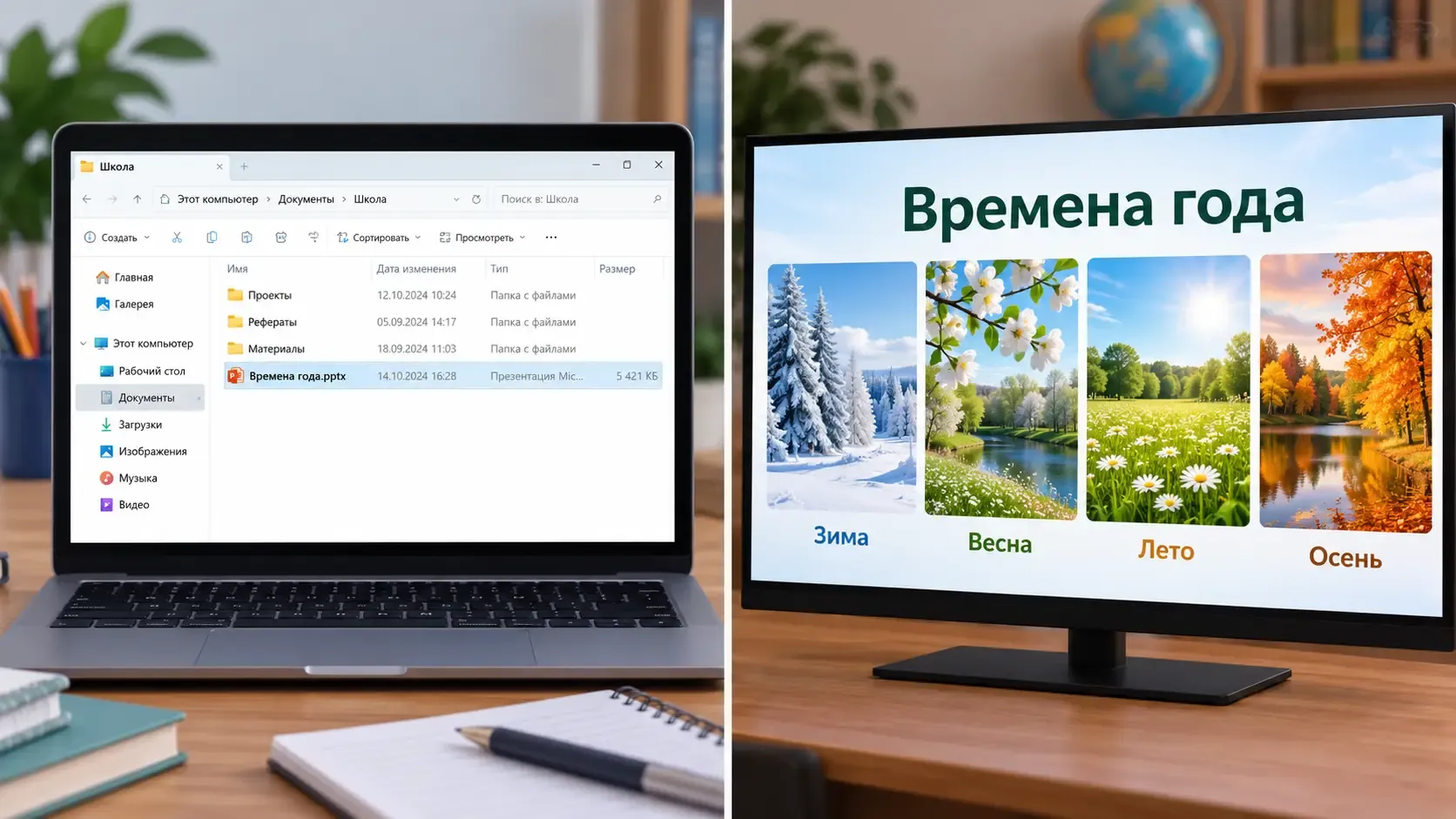
Перед выступлением предложите ребёнку рассказать тему, листая слайды. Здесь полезно проверить, может ли он объяснить каждый рисунок своими словами. Если для этого приходится читать весь слайд целиком, попробуйте вместе сократить текст.
Как помочь, сохранив самостоятельность ребёнка
На первом знакомстве с PowerPoint взрослый, конечно, может показать основные кнопки. Затем имеет смысл передать мышь ребёнку и предложить повторить действие самому. Сегодня он вставит одну картинку, завтра соберёт похожую презентацию уже увереннее.
Я бы особенно отметил три навыка, которые останутся после этой работы: умение составлять план, пользоваться редактором и находить сохранённый файл. Они пригодятся и при подготовке докладов, и в дальнейшем обучении за компьютером.
Для следующей попытки предложите новую тему, которую ребёнок выберет сам. Уже знакомые операции закрепятся значительно лучше, когда он сможет применить их без подробных подсказок.