Печатать на телефоне ребёнок может довольно быстро, а за обычной клавиатурой долго ищет каждую букву. Это знакомая ситуация для семей, где компьютер появляется в учёбе позже смартфона.
Я занимаюсь с детьми компьютерной грамотностью и советую начинать с коротких заданий, у которых есть понятный результат. Например, написать записку, приглашение или несколько предложений о любимой книге. Во время такой работы ребёнок осваивает клавиши и видит, зачем ему это нужно.
С какими клавишами познакомиться сначала
Для первого занятия откройте простой текстовый редактор и предложите набрать своё имя. Затем покажите, как работают несколько основных клавиш.
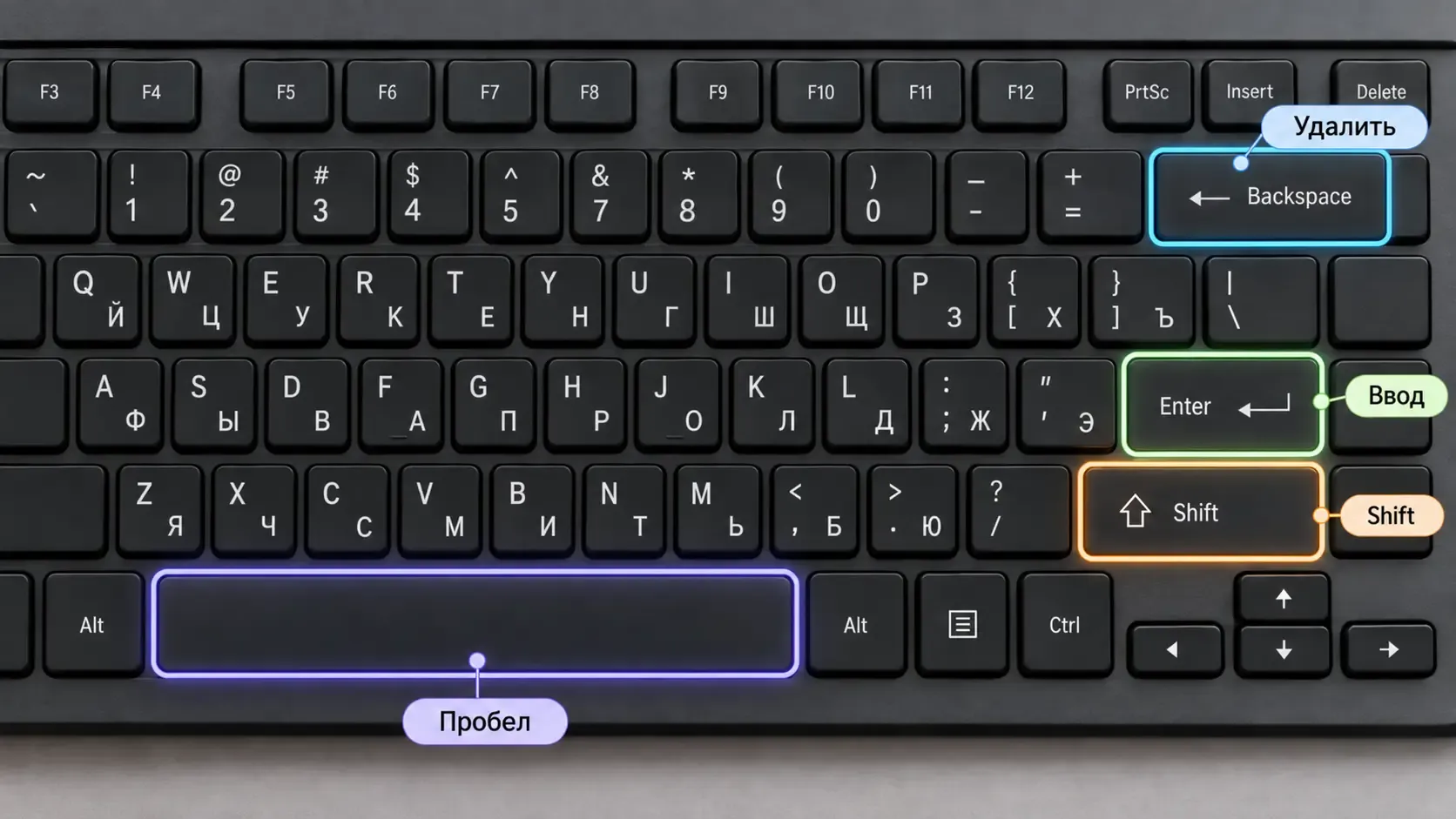
Пробел отделяет слова. Enter переводит курсор на новую строку или создаёт новый абзац в редакторе. Backspace удаляет символ слева от курсора. Shift помогает написать заглавную букву, а клавиши со стрелками позволяют перемещаться по тексту.
Этого уже достаточно, чтобы составить короткое сообщение. Я бы показал каждое действие на одном примере и сразу предложил ребёнку повторить его самому.
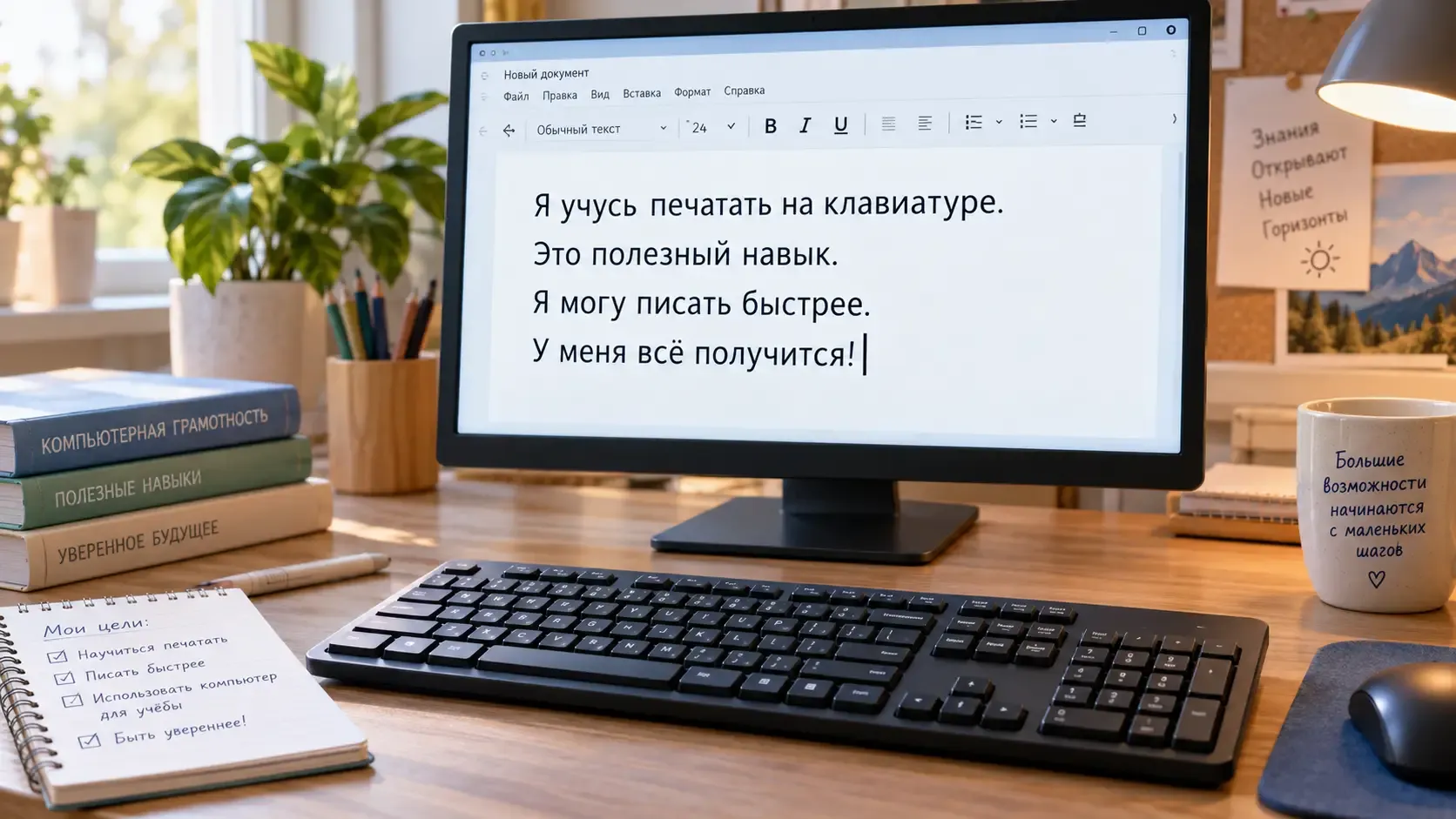
Первое упражнение: небольшое письмо
Попросите ребёнка написать три строки:
Привет, бабушка!
В субботу мы гуляли в парке.
Я скоро расскажу тебе, что мы увидели.
Сначала можно продиктовать текст вслух. Затем предложите проверить пробелы, заглавные буквы и знаки препинания. Пусть ребёнок сам найдёт и исправит ошибку с помощью Backspace.
Получившийся текст можно сохранить в папку Мои тексты. На следующем занятии ребёнок откроет письмо и добавит ещё одну строчку. Заодно он начнёт привыкать к файлам и папкам.
Как переключать язык клавиатуры
В Windows 10 и 11 переключать установленные раскладки можно через значок языка на панели задач или сочетанием Win + Пробел. Некоторые компьютеры настроены на другое сочетание, например Alt + Shift. Если переключение не работает, проверьте, какие языки установлены в настройках Windows.
Удобное упражнение: написать своё имя на русском, затем название любимой игры на английском и снова вернуться к русскому тексту. Так переключение языка сразу становится частью понятной задачи.
Актуальные способы настройки раскладок описаны в справке Microsoft.
Что делать, если ребёнок печатает медленно
На первых занятиях скорость набора мало о чём говорит. Ребёнку приходится одновременно читать задание, искать буквы, следить за курсором и исправлять ошибки. Лучше отрабатывать эти действия постепенно.
Я бы предложил несколько небольших заданий на разные дни:
- Напечатать названия пяти любимых животных.
- Составить список вещей для поездки.
- Написать короткую открытку другу.
- Перепечатать собственный текст и исправить в нём три специально добавленные опечатки.
- Заполнить простую таблицу «Книга, автор, оценка» в подходящем редакторе.
Ориентируйтесь на интерес и усталость ребёнка. Если он начинает раздражаться, можно закончить занятие на выполненном задании и вернуться к клавиатуре в другой день.
Когда осваивать горячие клавиши
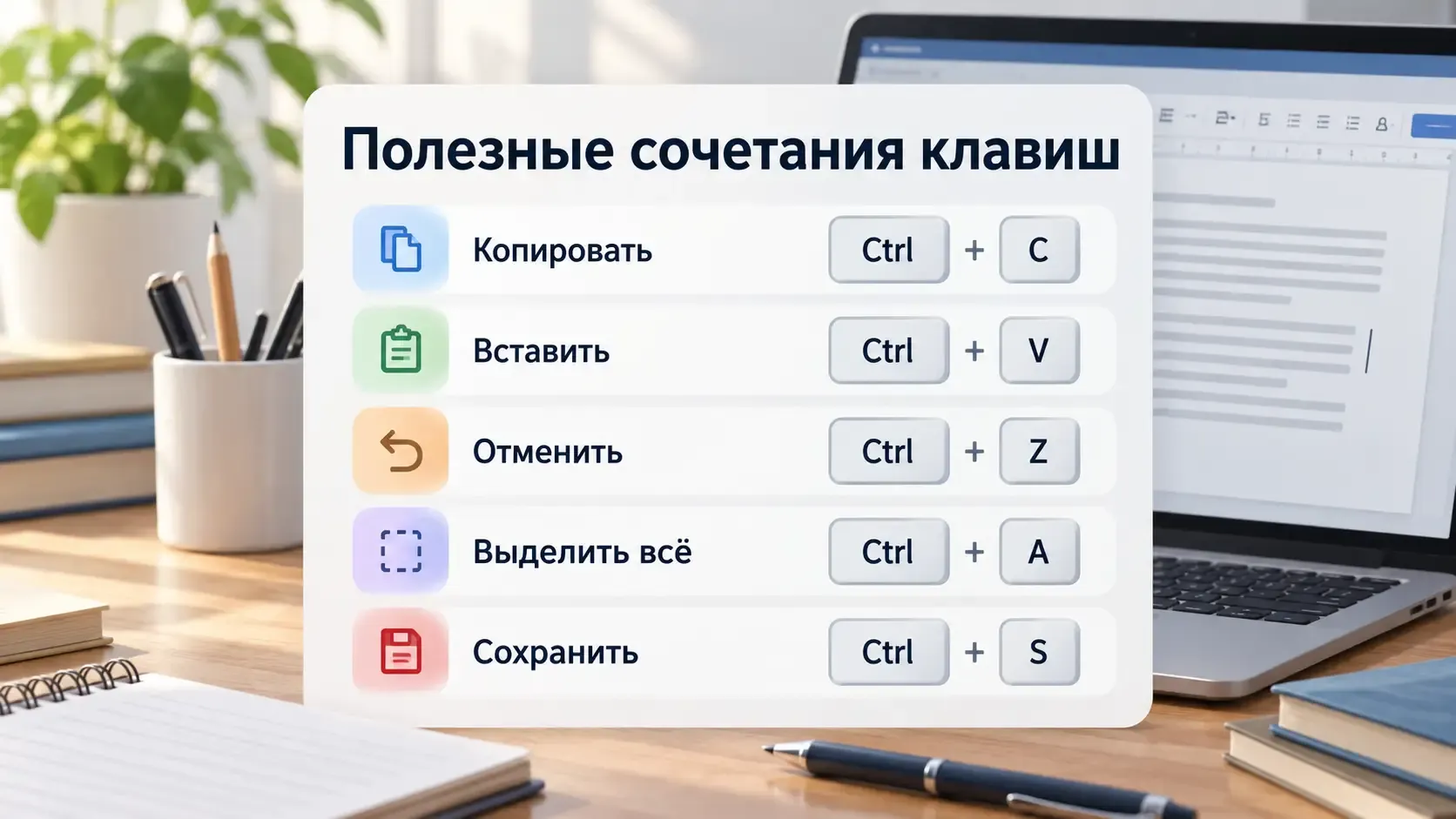
После знакомства с основными клавишами покажите несколько сочетаний, которые пригодятся в школьных работах:
| Действие | Сочетание в Windows |
|---|---|
| Копировать выделенный текст | Ctrl + C |
| Вставить скопированное | Ctrl + V |
| Отменить последнее действие | Ctrl + Z |
| Выделить весь текст | Ctrl + A |
| Сохранить документ в большинстве текстовых редакторов | Ctrl + S |
Попробуйте применить их к короткому письму. Например, выделите предложение, скопируйте его и вставьте ниже, а затем отмените действие. Ребёнок сразу увидит, что именно меняется на экране.
Для Word список сочетаний можно сверять с официальной справкой Microsoft. В отдельных программах и на macOS сочетания могут отличаться.
Как понять, что ребёнок начал уверенно пользоваться клавиатурой
Я бы проверил это на самостоятельной задаче. Предложите ребёнку написать поздравление на пять или шесть предложений, исправить одну опечатку, сохранить файл и открыть его снова.
По ходу станет видно, насколько легко он находит нужные буквы, работает с пробелами, переводит курсор на новую строку и сохраняет текст. Если с одним действием пока возникают трудности, в следующий раз можно уделить внимание именно ему.
Постепенно к набору текста добавятся оформление заголовков, изображения и таблицы. Тогда клавиатура станет привычным инструментом для школьных проектов, а новые компьютерные задания будут занимать меньше времени.